Un artisan présente le devis
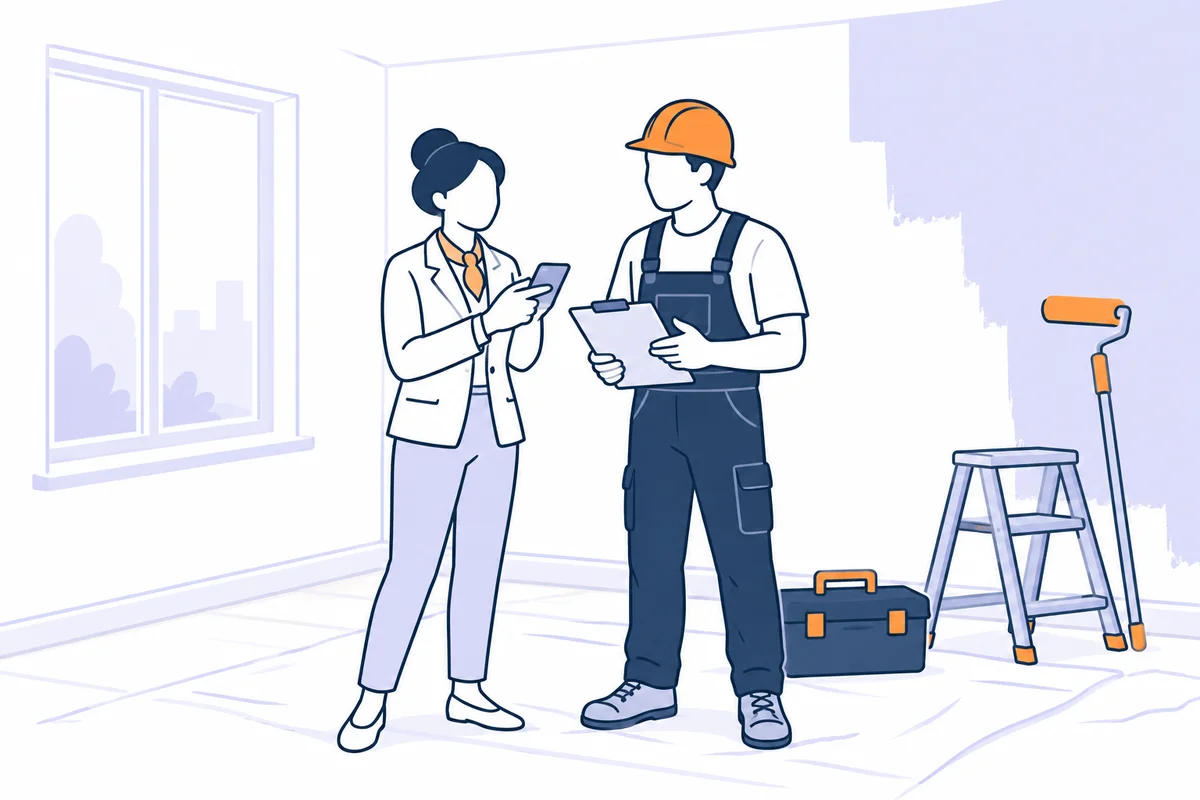
Après la visite, il décrit l’intervention et les conditions dans le document. Il envoie un lien au client pour la lecture, la saisie des données et la signature.
Le document recueilli reste disponible avant les travaux.
BÂTIMENT ET ARTISANS
Préparez les devis, accords et rapports d’intervention avec les données déjà disponibles. Envoyez le lien au destinataire pour la saisie et la signature à l’écran, puis consultez le PDF dans l’archive de travail, même hors du bureau.
20 signatures gratuites pour les professionnels · Sans carte bancaire
AVANT, PENDANT ET APRÈS L’INTERVENTION
Un devis, une modification des travaux ou un rapport d’intervention : trois exemples illustratifs de documents à remplir et à signer avec Signature. Adaptez les textes et champs aux procédures de votre activité. Vous pouvez aussi utiliser Signature seul, sans autres produits FastReply.
Après la visite, il décrit l’intervention et les conditions dans le document. Il envoie un lien au client pour la lecture, la saisie des données et la signature.
Le document recueilli reste disponible avant les travaux.
Pendant le chantier, une prestation supplémentaire apparaît. L’entreprise prépare un nouveau document avec les modifications convenues et l’envoie au client.
La nouvelle signature concerne le texte mis à jour.
Il prépare un rapport avec le lieu, la date et les activités réalisées. Le client lit les informations et signe le document prévu par le processus de l’entreprise.
Le bureau retrouve le PDF sans devoir récupérer un formulaire papier.
ENTRE ENTREPRISE, ARTISAN ET CLIENT
Après l’échange avec le client, choisissez le document à recueillir. Définissez les travaux, conditions et données nécessaires, en vérifiant le texte avant l’envoi.
Créez le document dans l’éditeur, ajoutez le logo et les champs. Vous pouvez adapter un modèle à votre intervention.
Insérez les références du client, l’adresse de l’intervention, les dates et montants déjà convenus.
Dans l’envoi personnel, vous préremplissez les champs et verrouillez ceux qui ne doivent pas être modifiés. Partagez le lien par e-mail ou WhatsApp.
Il lit le texte et les valeurs saisies, complète les champs disponibles et signe à l’écran, même sans se rendre au bureau.
Le document s’ouvre dans le navigateur, sans compte pour le signataire. Le PDF est généré à la signature et envoyé au client par e-mail.
Il vérifie le document reçu et termine les vérifications, la planification et les activités prévues pour le chantier.
Le PDF reste dans l’archive de travail. Vous pouvez activer la notification par e-mail de formulaire rempli pour savoir quand un nouveau document arrive.
Consultez l’accord, répondez à une demande de copie ou préparez un document pour une nouvelle phase de l’intervention.
Recherchez le PDF, renvoyez-le et exportez les données. Un nouveau document signé reste distinct de ceux recueillis auparavant.
LORSQUE LES TRAVAUX CONVENUS CHANGENT
Un exemple : pendant une opération de maintenance, le client demande une intervention supplémentaire. Avant de poursuivre selon vos procédures, préparez le texte décrivant les nouvelles conditions.
Modifier un modèle ne change pas les PDF déjà signés. Les références entre les documents sont préparées par l’entreprise dans le texte et les champs ; la gestion du chantier reste dans votre processus d’entreprise.
EXEMPLES À ADAPTER À VOTRE ACTIVITÉ
Les champs sont des exemples de configuration, et non des modèles juridiques prêts à l’emploi. Le choix des textes et du parcours de signature reste à la charge de l’entreprise.
Pour présenter les travaux et conditions et recueillir le document signé par le destinataire. Les montants sont préparés par l’entreprise.
EXEMPLES DE CHAMPS
Pour décrire une modification de l’accord précédent et recueillir une nouvelle signature.
EXEMPLES DE CHAMPS
Pour présenter les activités réalisées et recueillir la déclaration du client prévue dans le texte de l’entreprise.
EXEMPLES DE CHAMPS
Pour envoyer le document préparé par l’entreprise, avec les références de la fourniture ou de la collaboration.
EXEMPLES DE CHAMPS
Pour les montants, dates et descriptions déjà convenus, vous pouvez utiliser le préremplissage et le verrouillage des champs dans l’envoi personnel. Signature recueille le document : la fixation des prix et la vérification des travaux restent à la charge de l’entreprise.
Comment créer et envoyer un documentUN CAS PUBLIÉ
Le cas d’une entreprise du bâtiment décrit la transition des documents papier à l’envoi de liens personnels par e-mail ou WhatsApp. Partenaires et fournisseurs remplissent et signent depuis leur appareil ; les documents sont ensuite réunis dans l’archive numérique de l’entreprise.
Lire le cas de l’entreprise du bâtimentCONNEXIONS SUR DEMANDE
Les API permettent de concevoir une connexion qui préremplit le document avec les données du système externe et renvoie les résultats de la saisie.
Indiquez-nous le logiciel et le parcours souhaité. La compatibilité, les champs et l’activation de l’intégration sont étudiés avec l’équipe.
Parlons de votre logiciel de gestionLE RÔLE DE SIGNATURE
Signature accompagne la création, l’envoi, la saisie, la signature à l’écran et l’archive de travail. L’entreprise organise les visites, mesures, devis, achats et plannings avec ses propres outils.
Le document signé n’effectue pas de vérifications techniques, d’essais ou de contrôles de sécurité. Les processus et formalités correspondants restent à la charge des professionnels désignés. Il s’agit d’une archive de travail, et non d’un service d’archivage légal.
LES CRÉDITS, AVEC UN EXEMPLE
Si le client signe un devis, une modification et un rapport d’intervention comme documents séparés, la consommation est de trois crédits. La création, les envois, renvois, l’archive de travail et les exports ne consomment pas de crédits.
Les packs sont sans abonnement et les crédits n’expirent pas. Les professionnels commencent avec 20 signatures gratuites.
Consultez les packs et les conditionsLES QUESTIONS DES ENTREPRISES ET ARTISANS
Des réponses pratiques pour organiser le premier parcours avec Signature.
Oui. Vous pouvez utiliser Signature de manière autonome pour préparer, envoyer et recueillir les documents de votre activité, sans activer d’autres produits FastReply.
Oui. Il reçoit le lien par e-mail ou WhatsApp et ouvre le document dans le navigateur d’un smartphone, d’une tablette ou d’un ordinateur. Il n’a pas besoin d’installer une application ni de créer un compte Signature.
Oui. Dans l’envoi personnel, vous pouvez préremplir les données déjà disponibles et verrouiller les champs que le client doit lire sans les modifier, comme les montants, dates et références de l’intervention.
Les fonctions décrites concernent le recueil du document. Les calculs, mesures, prix et métrés sont préparés par l’entreprise avec ses propres outils et reportés dans le texte ou les champs.
Vous pouvez reprendre votre texte dans l’éditeur. Si vous avez déjà un PDF mis en page, déposez-le dans la rubrique de création de documents de votre compte. Ce service est payant : notre équipe prépare le document avec les champs à remplir. Le PDF déposé n’est pas envoyé directement pour signature.
Préparez un nouveau document avec les références de l’accord précédent et les conditions mises à jour, puis envoyez-le au client. Le nouveau PDF signé reste distinct ; le précédent n’est pas modifié.
Le responsable ou l’opérateur peut configurer sa propre signature et l’insérer dans l’éditeur. Elle n’équivaut pas à un parcours de signatures successives de plusieurs destinataires.
Le parcours de signatures successives de plusieurs destinataires sur le même document n’est pas confirmé par la documentation utilisée pour cette page. Décrivez votre cas à l’équipe pour vérifier comment le gérer avant de l’adopter.
Vous pouvez partager un document par lien public ou QR code. Si vous souhaitez inclure les données d’un client particulier et les conditions convenues, utilisez plutôt l’envoi personnel prérempli.
Le parcours décrit se déroule en ligne dans le navigateur. Aucun mode de signature hors ligne n’est documenté : organisez l’envoi avant l’intervention ou terminez le recueil lorsqu’une connexion est disponible.
Signature recueille le document préparé par l’entreprise. Les vérifications, essais, formalités et exigences spécifiques des documents doivent être gérés par les professionnels désignés ; le recueil de la signature ne les effectue pas automatiquement.
Vous pouvez rechercher dans l’archive de travail par nom, e-mail, téléphone ou période, consulter les PDF et renvoyer une copie. Vous pouvez exporter les données vers Excel et les PDF d’un document dans un fichier ZIP, même lorsque les crédits sont épuisés.
Les intégrations via API sont étudiées sur demande. Communiquez à l’équipe le logiciel de gestion utilisé et les données à échanger : aucune compatibilité automatique avec tous les logiciels n’est prévue.
PARTEZ DE LA PROCHAINE INTERVENTION
20 signatures gratuites pour votre activité.
Sans carte bancaire et sans abonnement.
Expliquez-nous quels documents vous recueillez et comment vous organisez les interventions.
info@fastreplysignature.it+39 0565 918864Découvrez les autres contextes →