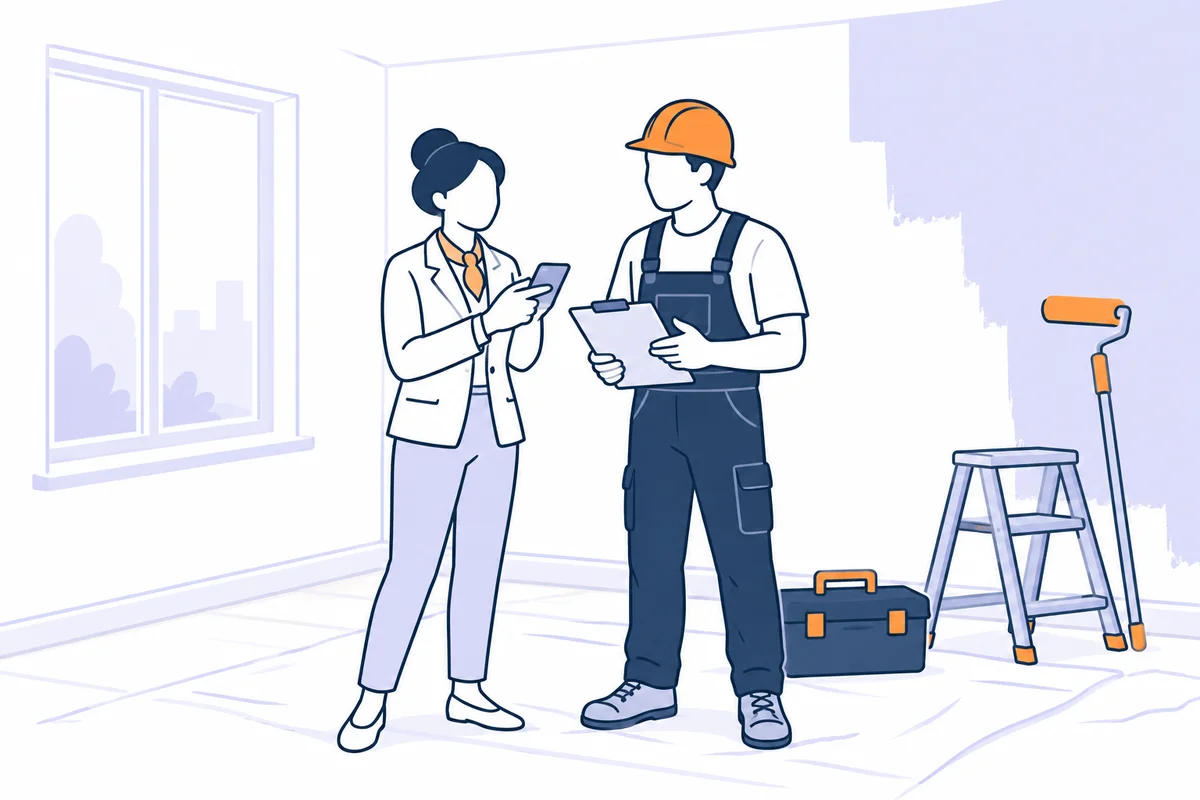
Un artigiano presenta il preventivo
Dopo il sopralluogo, descrive l’intervento e le condizioni nel documento. Invia un link al cliente per la lettura, il completamento dei dati e la firma.
Il documento raccolto resta disponibile prima dei lavori.
EDILIZIA E ARTIGIANI
Prepara preventivi, accordi e rapporti d’intervento con i dati già disponibili. Invia il link al destinatario per la compilazione e la firma su schermo, poi consulta il PDF in archivio anche quando sei fuori ufficio.
20 firme gratuite per le attività · Senza carta di credito
PRIMA, DURANTE E DOPO L’INTERVENTO
Un preventivo, una variazione dei lavori o un rapporto d’intervento: tre esempi illustrativi di documenti da compilare e firmare con Signature. Adatta testi e campi alle procedure della tua attività. Puoi usare Signature anche da solo, senza altri prodotti FastReply.
Dopo il sopralluogo, descrive l’intervento e le condizioni nel documento. Invia un link al cliente per la lettura, il completamento dei dati e la firma.
Il documento raccolto resta disponibile prima dei lavori.
Durante la commessa emerge una lavorazione aggiuntiva. L’impresa prepara un nuovo documento con le modifiche concordate e lo invia al cliente.
La nuova firma riguarda il testo aggiornato.
Predispone un rapporto con luogo, data e attività svolte. Il cliente legge le informazioni e firma il documento previsto dal processo dell’impresa.
L’ufficio ritrova il PDF senza recuperare un modulo cartaceo.
TRA IMPRESA, ARTIGIANO E CLIENTE
Dopo il confronto con il cliente, scegli il documento da raccogliere. Definisci lavorazioni, condizioni e dati necessari, verificando il testo prima dell’invio.
Crea il documento nell’editor, aggiungi logo e campi. Puoi adattare un modello al tuo intervento.
Inserisci i riferimenti del cliente, l’indirizzo dell’intervento, le date e gli importi già concordati.
Nell’invio personale precompili i campi e blocchi quelli che non devono essere modificati. Condividi il link via email o WhatsApp.
Legge il testo e i valori inseriti, completa i campi disponibili e firma sullo schermo, anche senza recarsi in ufficio.
Il documento si apre nel browser, senza account per il firmatario. Il PDF viene generato alla firma e inviato via email al cliente.
Controlla il documento ricevuto e completa le verifiche, la pianificazione e le attività previste per la commessa.
Il PDF resta in archivio. Puoi attivare la notifica email di compilazione per sapere quando arriva un nuovo documento.
Consulta l’accordo, rispondi alla richiesta di una copia o prepara un documento per una nuova fase dell’intervento.
Cerca il PDF, reinvialo ed esporta i dati. Un nuovo documento firmato rimane distinto da quelli raccolti in precedenza.
QUANDO CAMBIA IL LAVORO CONCORDATO
Un esempio: durante una manutenzione il cliente richiede un intervento aggiuntivo. Prima di procedere secondo le tue procedure, prepara il testo che descrive le nuove condizioni.
Modificare un modello non cambia i PDF già firmati. I riferimenti tra i documenti vengono predisposti dall’impresa nel testo e nei campi; la gestione della commessa resta nel tuo processo aziendale.
ESEMPI DA ADATTARE ALLA TUA ATTIVITÀ
I campi sono esempi di configurazione, non modelli legali pronti all’uso. La scelta dei testi e del percorso di firma resta all’impresa.
Per presentare lavorazioni e condizioni e raccogliere il documento firmato dal destinatario. Gli importi vengono predisposti dall’attività.
CAMPI ESEMPLIFICATIVI
Per descrivere una modifica rispetto all’accordo precedente e raccogliere una nuova firma.
CAMPI ESEMPLIFICATIVI
Per riportare le attività svolte e raccogliere la dichiarazione del cliente prevista nel testo dell’impresa.
CAMPI ESEMPLIFICATIVI
Per inviare il documento predisposto dall’impresa, con i riferimenti della fornitura o della collaborazione.
CAMPI ESEMPLIFICATIVI
Per importi, date e descrizioni già concordati puoi utilizzare la precompilazione e il blocco dei campi nell’invio personale. Signature raccoglie il documento: la determinazione dei prezzi e la verifica delle lavorazioni restano all’attività.
Come creare e inviare un documentoUN CASO PUBBLICATO
Il caso di un’azienda edile descrive il passaggio dai documenti cartacei all’invio di link personali via email o WhatsApp. Partner e fornitori compilano e firmano dal proprio dispositivo; i documenti vengono poi raccolti nell’archivio digitale dell’attività.
Leggi il caso dell’azienda edileCOLLEGAMENTI SU RICHIESTA
Le API permettono di progettare un collegamento che precompila il documento con i dati del sistema esterno e restituisce i risultati della compilazione.
Indicaci il software e il percorso desiderato. Compatibilità, campi e attivazione dell’integrazione si valutano con il team.
Parliamo del tuo gestionaleIL RUOLO DI SIGNATURE
Signature accompagna creazione, invio, compilazione, firma su schermo e archivio. L’impresa organizza sopralluoghi, misure, preventivazione, acquisti e programmazione con i propri strumenti.
Il documento firmato non esegue verifiche tecniche, collaudi o controlli di sicurezza. I relativi processi e adempimenti restano ai professionisti incaricati. L’archivio è operativo e non è un servizio di conservazione a norma.
CREDITI, CON UN ESEMPIO
Se il cliente firma un preventivo, una variazione e un rapporto d’intervento come documenti separati, vengono utilizzati tre crediti. Creazione, invii, reinvii, archivio ed esportazioni non consumano crediti.
I pacchetti non hanno abbonamento e i crediti non scadono. Le attività iniziano con 20 firme gratuite.
Consulta pacchetti e condizioniLE DOMANDE DI IMPRESE E ARTIGIANI
Risposte pratiche per organizzare il primo percorso con Signature.
Sì. Puoi usare Signature autonomamente per preparare, inviare e raccogliere i documenti della tua attività, senza dover attivare altri prodotti FastReply.
Sì. Riceve il link via email o WhatsApp e apre il documento dal browser di smartphone, tablet o computer. Non deve installare un’app o creare un account Signature.
Sì. Nell’invio personale puoi precompilare i dati già disponibili e bloccare i campi che il cliente deve leggere senza modificare, come importi, date e riferimenti dell’intervento.
Le funzioni descritte riguardano la raccolta del documento. Calcoli, misure, prezzi e computi vengono predisposti dall’impresa con i propri strumenti e riportati nel testo o nei campi.
Puoi usare il tuo testo nell’editor. Per partire da un PDF già impaginato, caricalo nella sezione «Ti creiamo noi i documenti»: è un servizio a pagamento. Il team prepara il documento con i campi compilabili; il PDF caricato non viene inviato direttamente alla firma.
Prepara un nuovo documento con i riferimenti dell’accordo precedente e le condizioni aggiornate, quindi invialo al cliente. Il nuovo PDF firmato resta distinto; quello precedente non viene modificato.
Il responsabile o l’operatore può configurare la propria firma e inserirla nell’editor. Non equivale a un percorso di firme successive di più destinatari.
Il percorso di firme successive di più destinatari sullo stesso documento non è confermato dalla documentazione utilizzata per questa pagina. Descrivi il tuo caso al team per verificare come gestirlo prima di adottarlo.
Puoi condividere un documento tramite link pubblico o QR code. Se vuoi includere i dati di uno specifico cliente e le condizioni concordate, usa invece l’invio personale precompilato.
Il percorso descritto avviene online nel browser. Non è documentata una modalità di firma offline: organizza l’invio prima dell’intervento oppure completa la raccolta quando è disponibile una connessione.
Signature raccoglie il documento predisposto dall’attività. Verifiche, collaudi, adempimenti e requisiti specifici dei documenti devono essere gestiti dai professionisti incaricati; la raccolta della firma non li esegue automaticamente.
Puoi cercare nell’archivio per nominativo, email, telefono o periodo, consultare i PDF e reinviare una copia. Puoi esportare i dati in Excel e i PDF di un documento in ZIP, anche a crediti esauriti.
Le integrazioni tramite API si valutano su richiesta. Comunica al team quale gestionale utilizzi e quali dati vuoi scambiare: non è prevista una compatibilità automatica con ogni software.
PARTI DAL PROSSIMO INTERVENTO
20 firme gratuite per la tua attività.
Senza carta di credito e senza abbonamento.
Raccontaci quali documenti raccogli e come organizzi gli interventi.
info@fastreplysignature.it+39 0565 918864Esplora gli altri contesti →